Domain kjoy.de kaufen?
Wir ziehen mit dem Projekt
kjoy.de um.
Sind Sie am Kauf der Domain
kjoy.de interessiert?
domain@kv-gmbh.de · 0541-91531010
Domain kjoy.de kaufen?
Kann man ein Word Dokument als Bild speichern?
Ja, es ist möglich, ein Word-Dokument als Bild zu speichern. Dazu kann man beispielsweise einen Screenshot des Dokuments machen und als Bild speichern. Alternativ kann man das Word-Dokument als PDF exportieren und dann das PDF in ein Bild umwandeln. Es gibt auch spezielle Software oder Online-Tools, die das direkte Konvertieren von Word-Dokumenten in Bilder ermöglichen. Letztendlich hängt die Methode davon ab, wie das Bild verwendet werden soll und welche Qualität erforderlich ist. **
Wie kann ich ein Bild in einem Word-Dokument als JPG-Bild speichern?
Um ein Bild in einem Word-Dokument als JPG-Bild zu speichern, klicke mit der rechten Maustaste auf das Bild und wähle "Speichern unter". Wähle dann den Speicherort aus und ändere das Dateiformat in "JPEG" oder "JPG". Klicke auf "Speichern", um das Bild als JPG-Datei zu speichern. **


Ähnliche Suchbegriffe für Bild-Dokument-Konversion
Top-Angebote
Produkte zum Begriff Bild-Dokument-Konversion:
-
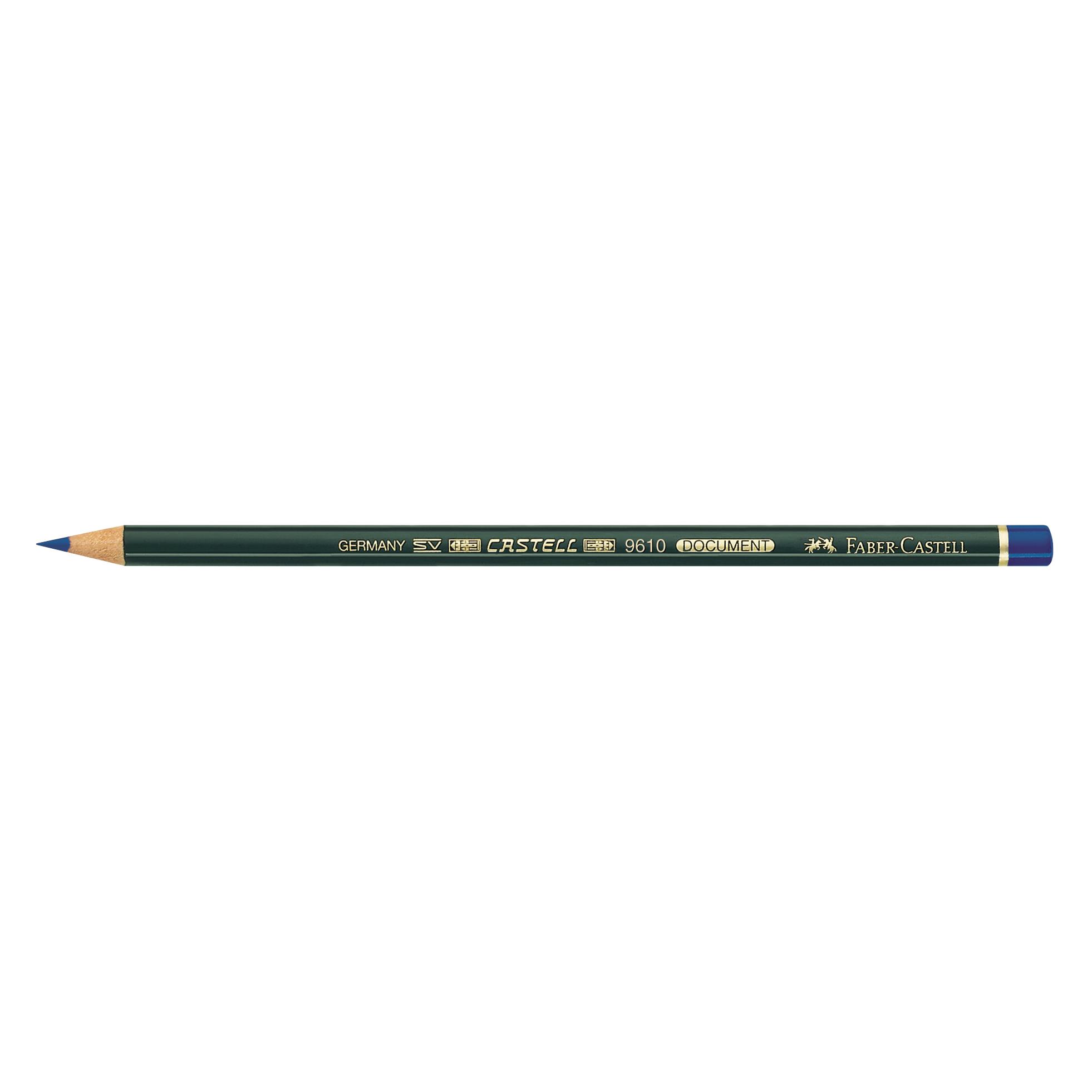
CENTROPEN Marker 2631/4 Dokument, komp. im EtuiFinelinerstifte - Form: rund, wasserfest, permanent, Griff: Rund, 4 Liner im Lieferumfang enthalten Das Fineliner-Set Centropen Liner dokument 2631 enthält vier Marker mit unterschiedlichen Strichstärken für präzises Schreiben und Zeichnen. Jeder Fineliner ist mit Dokumententinte gefüllt,6,09 €*Versand: 4,99 €Sichere Weiterleitung zum Anbieter

-
Wie kann man ein Word Dokument als Bild speichern?
Um ein Word-Dokument als Bild zu speichern, gibt es verschiedene Möglichkeiten. Eine Möglichkeit ist, den Inhalt des Word-Dokuments zu kopieren und in ein Bildbearbeitungsprogramm einzufügen. Dort kann das Bild dann gespeichert werden. Eine andere Möglichkeit ist, das Word-Dokument als PDF zu exportieren und dann das PDF in ein Bild umzuwandeln. Es gibt auch spezielle Software oder Online-Tools, die das direkte Speichern eines Word-Dokuments als Bild ermöglichen. Es ist wichtig zu beachten, dass beim Umwandeln eines Word-Dokuments in ein Bild möglicherweise die Formatierung und Qualität des Textes beeinträchtigt werden können. Es empfiehlt sich daher, vor dem Speichern als Bild eine Sicherungskopie des Word-Dokuments anzufertigen. **
-
Wie kann ich ein Word Dokument als Bild speichern?
Um ein Word-Dokument als Bild zu speichern, kannst du zunächst den gewünschten Inhalt im Word-Dokument markieren. Anschließend kannst du einen Screenshot des markierten Bereichs machen, indem du die "Druck" oder "Print Screen" Taste auf deiner Tastatur drückst. Danach öffnest du ein Bildbearbeitungsprogramm wie z.B. Paint und fügst den Screenshot ein. Nun kannst du das Bild zuschneiden und speichern. Alternativ kannst du auch in Word den gewünschten Bereich als Bild exportieren, indem du auf "Datei" -> "Exportieren" -> "Bilder" klickst und das gewünschte Format auswählst. **
-
Wie füge ich ein Bild in ein Dokument ein?
Um ein Bild in ein Dokument einzufügen, öffne das Dokument und gehe zum Menüpunkt "Einfügen" oder klicke auf das Symbol zum Einfügen von Bildern. Wähle dann das gewünschte Bild von deinem Computer oder einer anderen Quelle aus und klicke auf "Einfügen". Das Bild wird dann in das Dokument eingefügt und du kannst es nach Bedarf anpassen oder positionieren. **
-
Wie fügt man ein Bild in ein Word-Dokument ein?
Um ein Bild in ein Word-Dokument einzufügen, klicke auf "Einfügen" in der Menüleiste. Wähle dann "Bild" aus und suche das gewünschte Bild auf deinem Computer. Klicke auf "Einfügen", um das Bild in das Word-Dokument einzufügen. **

Wie kann ich in einem Word-Dokument ein Bild einfügen?
Um ein Bild in ein Word-Dokument einzufügen, klicke auf die Stelle im Dokument, an der das Bild erscheinen soll. Gehe dann zum Menüpunkt "Einfügen" und wähle "Bild" aus. Suche das gewünschte Bild auf deinem Computer und klicke auf "Einfügen", um es in das Dokument einzufügen. **
Wie fügt man ein Bild in ein Word-Dokument ein?
Um ein Bild in ein Word-Dokument einzufügen, klicke auf die Stelle im Dokument, an der das Bild platziert werden soll. Gehe dann auf "Einfügen" in der Menüleiste und wähle "Bild" aus. Suche das gewünschte Bild auf deinem Computer und klicke auf "Einfügen", um es in das Dokument einzufügen. **
Top-Angebote
Produkte zum Begriff Bild-Dokument-Konversion:
-
Konversion des Blicks, Fachbücher von Pierre BourdieuDer umfangreiche Bestand an Fotografien, die Pierre Bourdieu im Rahmen seiner berühmten Feldforschungen in Algerien gemacht hat, wird 2023 vom Centre Pompidou übernommen. Kurz davor haben wir die Möglichkeit erhalten, eine Auswahl von etwa 100 Beispielen in Buchform zu publizieren. Dies wird anhand eines Dialogs der Fotografien und den korrespondierenden Texten Bourdieus vor Augen geführt. Als Instrument, Methode und Erkenntnismittel wissenschaftlicher Arbeit begleitete die Kamera Bourdieu während seiner Feldforschungen auf Schritt und Tritt. Sie diente ihm dazu, wie er selbst hervorhob, seine wichtigsten theoretischen Überlegungen zu visualisieren. Der soziologische Blick auf die gesellschaftliche Welt, der für das Werk Pierre Bourdieus so einzigartig ist, findet in seinen in diesem Band präsentierten fotografischen Arbeiten eine Spiegelung und Veranschaulichung.29,00 €*Versand: 0,00 €Sichere Weiterleitung zum Anbieter
-
Kann man ein Word Dokument als Bild speichern?
Ja, es ist möglich, ein Word-Dokument als Bild zu speichern. Dazu kann man beispielsweise einen Screenshot des Dokuments machen und als Bild speichern. Alternativ kann man das Word-Dokument als PDF exportieren und dann das PDF in ein Bild umwandeln. Es gibt auch spezielle Software oder Online-Tools, die das direkte Konvertieren von Word-Dokumenten in Bilder ermöglichen. Letztendlich hängt die Methode davon ab, wie das Bild verwendet werden soll und welche Qualität erforderlich ist. **
-
Wie kann ich ein Bild in einem Word-Dokument als JPG-Bild speichern?
Um ein Bild in einem Word-Dokument als JPG-Bild zu speichern, klicke mit der rechten Maustaste auf das Bild und wähle "Speichern unter". Wähle dann den Speicherort aus und ändere das Dateiformat in "JPEG" oder "JPG". Klicke auf "Speichern", um das Bild als JPG-Datei zu speichern. **
-
Wie kann man ein Word Dokument als Bild speichern?
Um ein Word-Dokument als Bild zu speichern, gibt es verschiedene Möglichkeiten. Eine Möglichkeit ist, den Inhalt des Word-Dokuments zu kopieren und in ein Bildbearbeitungsprogramm einzufügen. Dort kann das Bild dann gespeichert werden. Eine andere Möglichkeit ist, das Word-Dokument als PDF zu exportieren und dann das PDF in ein Bild umzuwandeln. Es gibt auch spezielle Software oder Online-Tools, die das direkte Speichern eines Word-Dokuments als Bild ermöglichen. Es ist wichtig zu beachten, dass beim Umwandeln eines Word-Dokuments in ein Bild möglicherweise die Formatierung und Qualität des Textes beeinträchtigt werden können. Es empfiehlt sich daher, vor dem Speichern als Bild eine Sicherungskopie des Word-Dokuments anzufertigen. **
-
Wie kann ich ein Word Dokument als Bild speichern?
Um ein Word-Dokument als Bild zu speichern, kannst du zunächst den gewünschten Inhalt im Word-Dokument markieren. Anschließend kannst du einen Screenshot des markierten Bereichs machen, indem du die "Druck" oder "Print Screen" Taste auf deiner Tastatur drückst. Danach öffnest du ein Bildbearbeitungsprogramm wie z.B. Paint und fügst den Screenshot ein. Nun kannst du das Bild zuschneiden und speichern. Alternativ kannst du auch in Word den gewünschten Bereich als Bild exportieren, indem du auf "Datei" -> "Exportieren" -> "Bilder" klickst und das gewünschte Format auswählst. **
Ähnliche Suchbegriffe für Bild-Dokument-Konversion
-
CENTROPEN Marker 2631/4 Dokument, komp. im EtuiFinelinerstifte - Form: rund, wasserfest, permanent, Griff: Rund, 4 Liner im Lieferumfang enthalten Das Fineliner-Set Centropen Liner dokument 2631 enthält vier Marker mit unterschiedlichen Strichstärken für präzises Schreiben und Zeichnen. Jeder Fineliner ist mit Dokumententinte gefüllt,6,09 €*Versand: 4,99 €Sichere Weiterleitung zum Anbieter
-
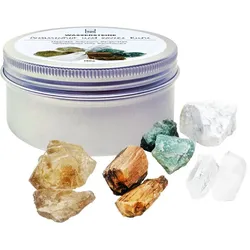
Wassersteine »Gelassenheit und innere Ruhe«Wasserstein-Set »Gelassenheit und innere Ruhe« Magnesit, Aventurin, Bergkristall, versteinertes Holz und Rauchquarz helfen Stress abzubauen, Sorgen loszulassen und leichter in den Schlaf zu kommen. Die erdende Wirkung dieses Steinmixes gleicht Stimmungsschwankungen aus und ordnet aufgewühlte Gefühle und Gedanken. Verspannungen werden gelöst und Sie können neue Kraft schöpfen. Die verwendeten Bergkristall-Spitzen haben eine noch höhere Schwingung als die Rohsteine. Das Set ist ausreichend für 1-1,5 Liter Wasser. Für Ihr Wasserstein-Set verwenden wir ausschließlich Rohsteine. Sie sind aus unserer Erfahrung von höherer Energie und im Gegensatz zu Trommelsteinen garantiert unbehandelt. Unsere sämtlichen Wassersteine sind weder geölt, gefärbt, gewachst, gebrannt, imprägniert, bestrahlt oder sonst wie behandelt. Sie bekommen die unverfälschte Urform und Urkraft - so wie sie in der Erde gefunden wurden. Die Sets werden in einer stabilen Metalldose geliefert - hier können die Wassersteine hygienisch aufbewahrt werden, wenn sie einmal nicht im Einsatz sind. Eine ausführliche Anleitung zur Herstellung von Edelsteinwasser und zur Reinigung und Pflege Ihrer Steine ist natürlich auch enthalten.16,80 €*Versand: 0,00 €Sichere Weiterleitung zum Anbieter
-
NaroVital Inner Balance – Für mehr Ruhe & innere AusgeglichenheitProduktinformationen Stress, Reizüberflutung und die dunkle Jahreszeit können Körper und Geist belasten. NaroVital Inner Balance kombiniert ausgewählte Pflanzenextrakte mit wichtigen Vitaminen zur Unterstützung von Wohlbefinden, Psyche und Nervensystem. Die sorgfältig abgestimmte Formel enthält unter anderem Baldrian, Hopfenblüte, Lavendel, Passionsblume und Johanniskraut – ergänzt durch essenzielle Mikronährstoffe wie Vitamin B12, Folsäure und Vitamin D. Natürliche Unterstützung für stressige Zeiten Die enthaltenen Kräuter sind seit Langem für ihre traditionelle Verwendung bekannt und machen NaroVital Inner Balance zum idealen Begleiter für entspannte Momente im Alltag und mehr innere Balance. Mit Baldrian, Hopfenblüte und Lavendel Ergänzt durch Passionsblume und Johanniskraut Ideal für entspannte Abendroutinen und mehr Wohlbefinden Unterstützung für Psyche & Nervensystem Vitamin B12 und Folsäure tragen zur Verringerung von Müdigkeit und Ermüdung bei und unterstützen eine normale psychische Funktion. Zusätzlich trägt Vitamin B12 zu einer normalen Funktion des Nervensystems bei. Vitamin D ergänzt die Formel sinnvoll und unterstützt die normale Funktion des Immunsystems. Vorteile auf einen Blick: Mit Baldrian, Lavendel, Hopfen und Passionsblume Ergänzt durch Johanniskraut Vitamin B12 und Folsäure unterstützen die psychische Funktion Unterstützt Nervensystem und Wohlbefinden Vitamin D trägt zur normalen Funktion des Immunsystems bei Ideal für stressige oder belastende Phasen Nährwertangaben: Nährwerte Pro 2 Kapseln *RM Vitamin B12 2,5 μg 100% Vitamin D3 5 μg 100% Folsäure 200 μg 100% Passionsblumen Extrakt 300 mg ** Johanniskraut Extrakt 250 mg ** Baldrianwurzel Extrakt 200 mg ** Hopfenblüten Extrakt 50 mg ** Lavendel Extrakt 50 mg ** * Referenzmenge nach Verordnung 1169/2011/EG** Keine Empfehlung vorhanden Anwendung Deine tägliche Routine 120 Kapseln Eine Dose enthält 120 rein pflanzliche Kapseln – ideal für die tägliche Versorgung über zwei Monate. 1x täglich 2 Kapseln Täglich 2 Kapseln mit ausreichend Flüssigkeit einnehmen – idealerweise gemeinsam zu einer Mahlzeit, egal ob morgens, mittags oder abends. Versorgung für 60 Tage Mit der empfohlenen Tagesdosis reicht eine Packung für volle 60 Tage. Einfache Einnahme Mit einem großen Glas Wasser einnehmen. Bei Bedarf können die Kapseln geöffnet und der Inhalt einfach in Speisen oder Getränke eingerührt werden. Hinweise Nahrungsergänzungsmittel sind kein Ersatz für eine ausgewogene, abwechslungsreiche Ernährung und eine gesunde Lebensweise. Die empfohlene tägliche Verzehrmenge darf nicht überschritten werden. Außerhalb der Reichweite von kleinen Kindern aufbewahren. Bitte trocken, lichtgeschützt und nicht über 25 °C lagern. Inhaltsstoffe Passionsblumen Extrakt, Johanniskraut Extrakt, Baldrianwurzel Extrakt, Hydroxypropylmethylcellulose (Kapselhülle), Hopfenblüten Extrakt, Lavendel Extrakt, Cholecalciferol, Folsäure (Pteroylmonoglutaminsäure), Methylcobalamin. Herstellerinformationen BG Products GmbHKimmelgarten 767661 KaiserslauternDeutschland info@narovital.comhttps://narovital.com20,99 €*Versand: 4,99 €Sichere Weiterleitung zum Anbieter
-
Wie füge ich ein Bild in ein Dokument ein?
Um ein Bild in ein Dokument einzufügen, öffne das Dokument und gehe zum Menüpunkt "Einfügen" oder klicke auf das Symbol zum Einfügen von Bildern. Wähle dann das gewünschte Bild von deinem Computer oder einer anderen Quelle aus und klicke auf "Einfügen". Das Bild wird dann in das Dokument eingefügt und du kannst es nach Bedarf anpassen oder positionieren. **
-
Wie fügt man ein Bild in ein Word-Dokument ein?
Um ein Bild in ein Word-Dokument einzufügen, klicke auf "Einfügen" in der Menüleiste. Wähle dann "Bild" aus und suche das gewünschte Bild auf deinem Computer. Klicke auf "Einfügen", um das Bild in das Word-Dokument einzufügen. **
-
Wie kann ich in einem Word-Dokument ein Bild einfügen?
Um ein Bild in ein Word-Dokument einzufügen, klicke auf die Stelle im Dokument, an der das Bild erscheinen soll. Gehe dann zum Menüpunkt "Einfügen" und wähle "Bild" aus. Suche das gewünschte Bild auf deinem Computer und klicke auf "Einfügen", um es in das Dokument einzufügen. **
-
Wie fügt man ein Bild in ein Word-Dokument ein?
Um ein Bild in ein Word-Dokument einzufügen, klicke auf die Stelle im Dokument, an der das Bild platziert werden soll. Gehe dann auf "Einfügen" in der Menüleiste und wähle "Bild" aus. Suche das gewünschte Bild auf deinem Computer und klicke auf "Einfügen", um es in das Dokument einzufügen. **
* Alle Preise verstehen sich inklusive der gesetzlichen Mehrwertsteuer und ggf. zuzüglich Versandkosten. Die Angebotsinformationen basieren auf den Angaben des jeweiligen Shops und werden über automatisierte Prozesse aktualisiert. Eine Aktualisierung in Echtzeit findet nicht statt, so dass es im Einzelfall zu Abweichungen kommen kann. ** Hinweis: Teile dieses Inhalts wurden von KI erstellt.